都内で見かける“赤い電動アシスト自転車”のこと、じつはよく知らない。仕事、観光に便利らしいけど……「NTTのバイクシェア」を使ってみた。料金は165円
![by Motor-Fan BIKES [モーターファンバイクス]](https://motor-fan.jp/wp-content/uploads/2025/04/mf-bikes-logo.png)





PHOTO/REPORT●北 秀昭(KITA Hideaki)
バイクシェア https://docomo-cycle.jp/
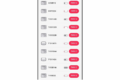
東京都内で人気のシェアサイクル(一例)
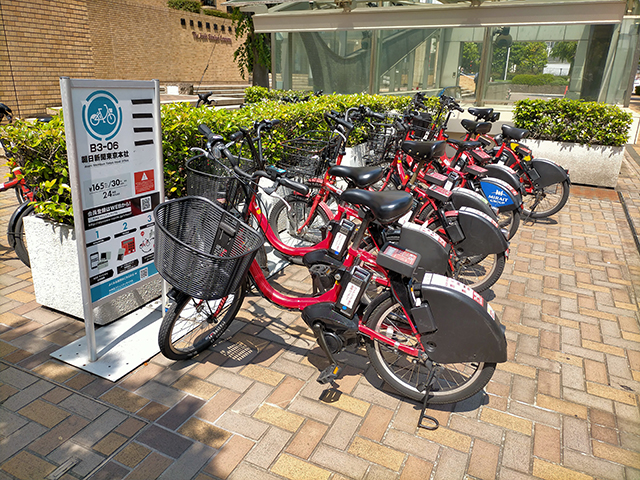
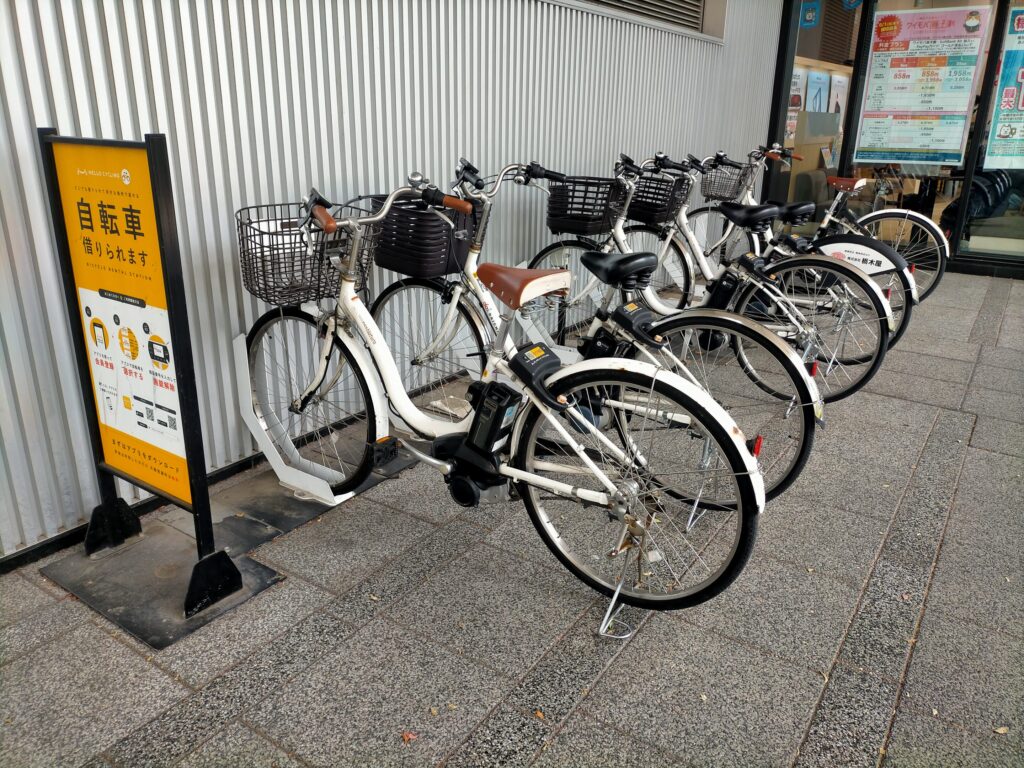
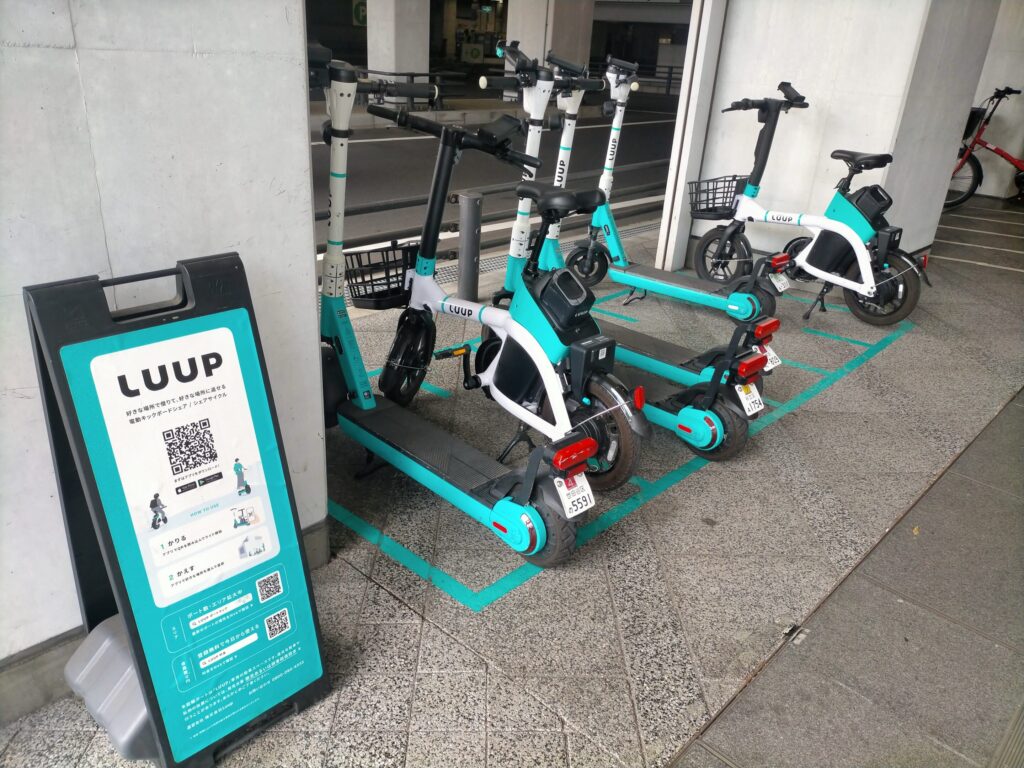
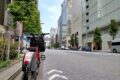
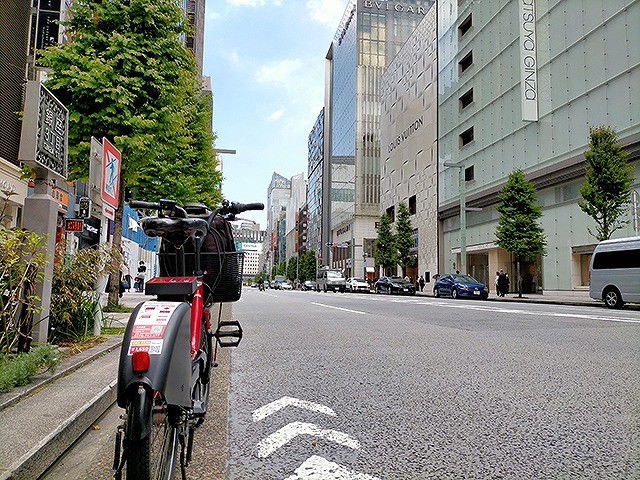
都内では断トツ人気のシェアサイクル! 都心を歩けば数分に1台目撃する赤い電動アシスト自転車
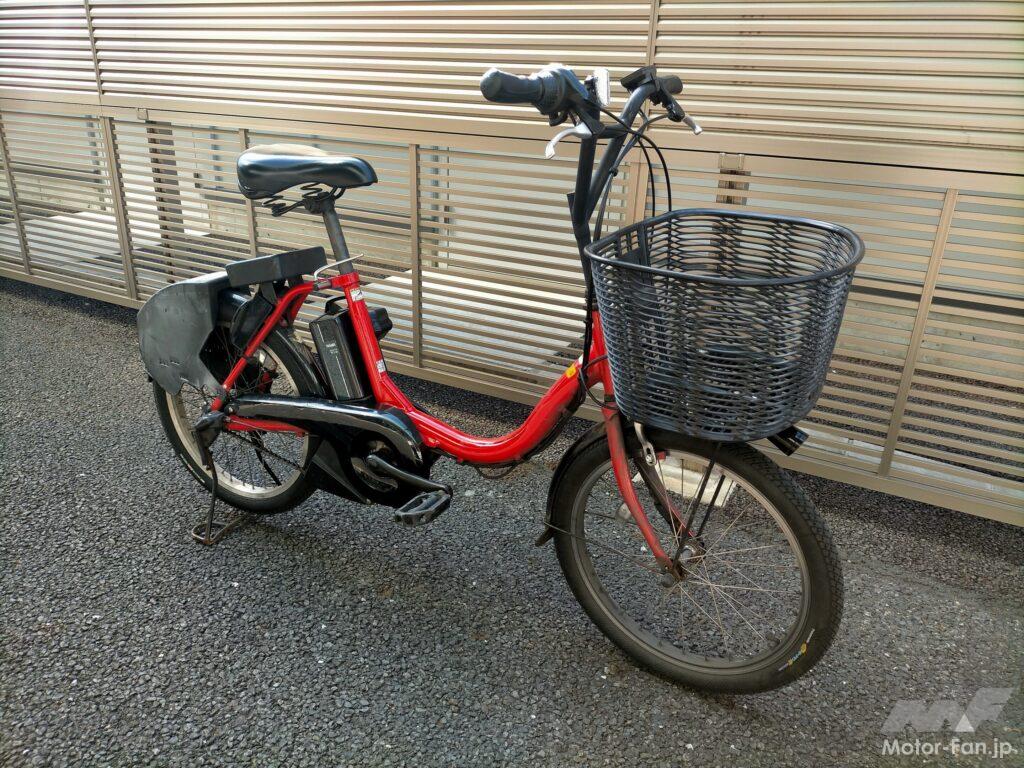
国内携帯電話キャリアの大手・NTTドコモが展開する電動アシスト自転車のシェアリングサービス「バイクシェア」は、東京、横浜、川崎、大阪、札幌、仙台、広島などの都市部に加え、日本各地の観光地などで展開中。
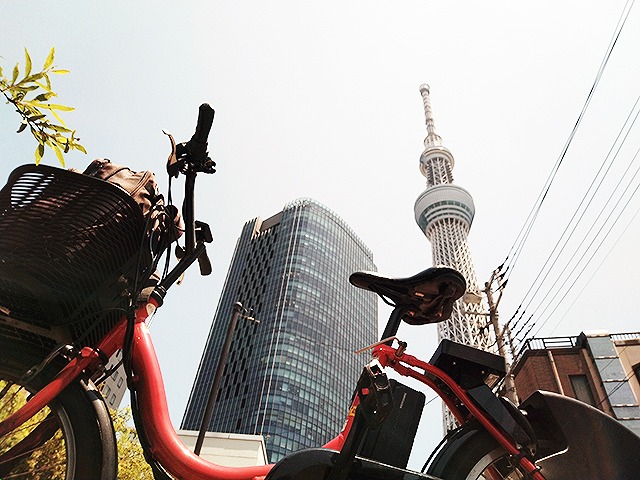
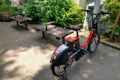
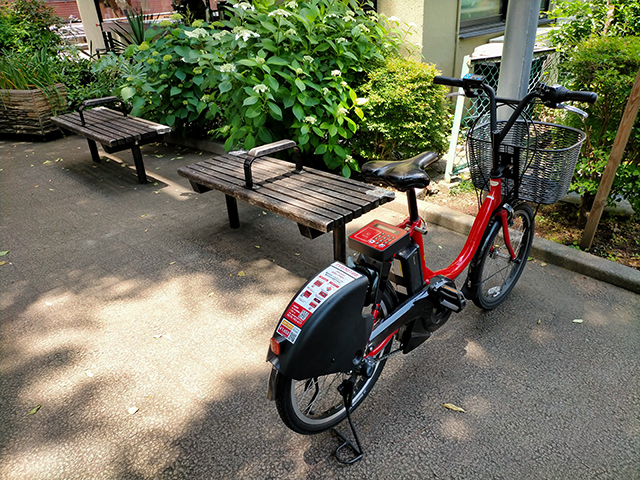
車両はフロントに大型の黒いバスケット(カゴ)を備えた、前後20インチのコンパクトサイズ。ボディはシンボルカラーともいえる赤色にペイントされている。
電動アシスト自転車のシェアリングサービスは様々な企業が参入しているが、東京都内ではNTTドコモのバイクシェアが断トツの人気。最近は都内を歩いていても、数分に1台の割合で遭遇するほどの高い利用率を誇る。
ポート(貸出し&返却エリア)数や車両数も多く、乗りたい時にすぐ利用でき、しかも返却しやすいのが大きなポイント。世代や性別を問わず、通勤、通学、仕事、近距離移動、観光、レジャー、買い物、デリバリーなど幅広い分野で活用されている。
料金は30分で165円。単純計算でもしも時速25km/hで走行した場合、165円で12.5km走行できる。原付一種のスーパーカブの場合、ガソリン1L=165円とすれば、60km前後走行可能。この1点のみで見た場合、原付一種のコストパフォーマンスは極めて高いといえる。
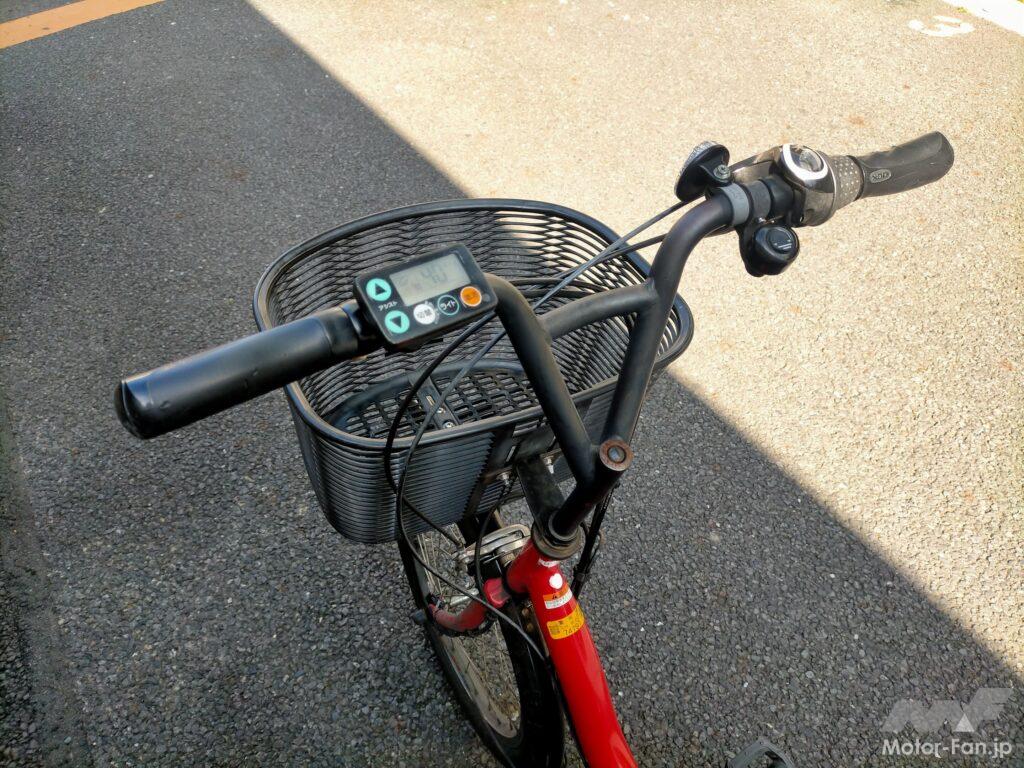
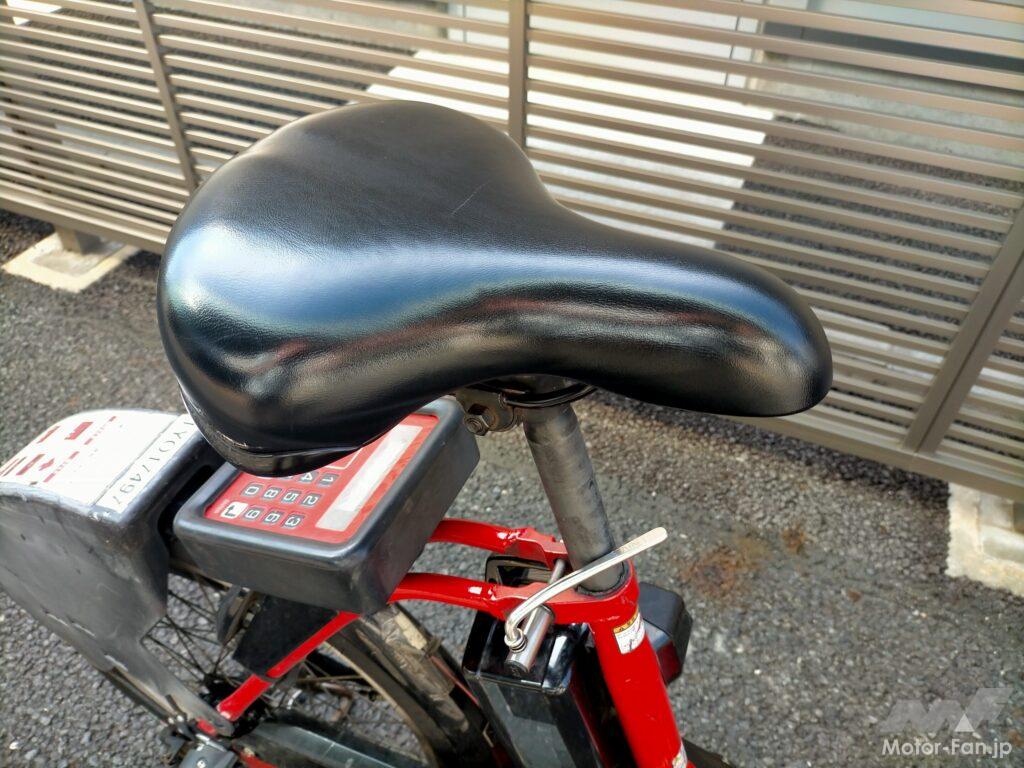
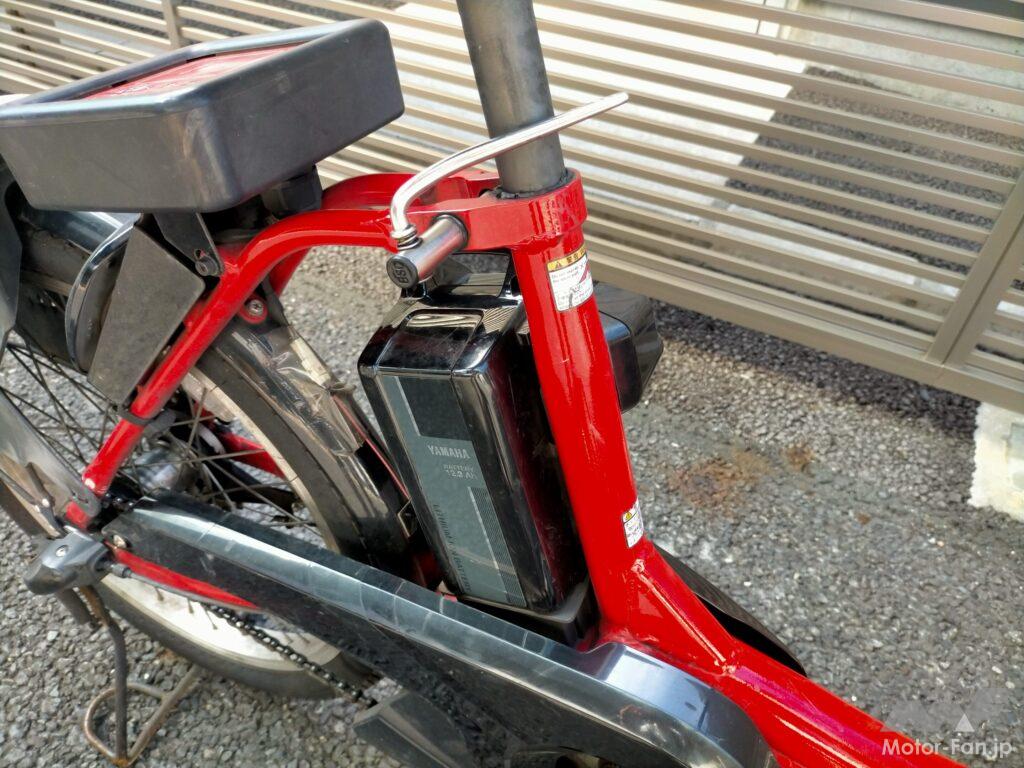
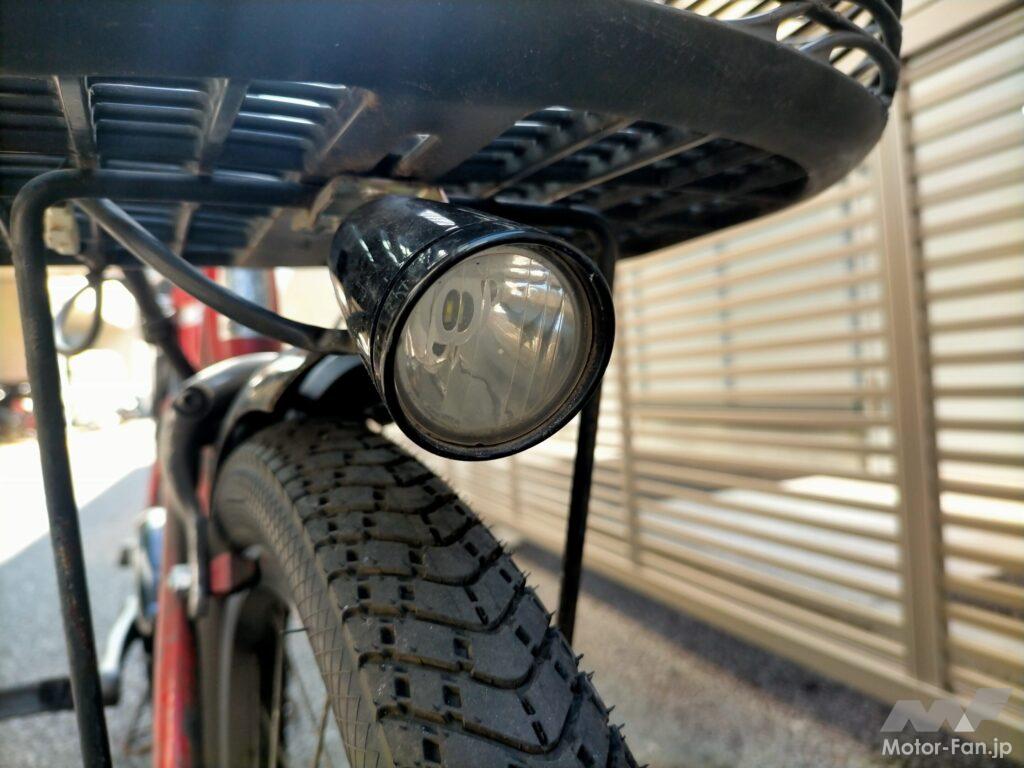
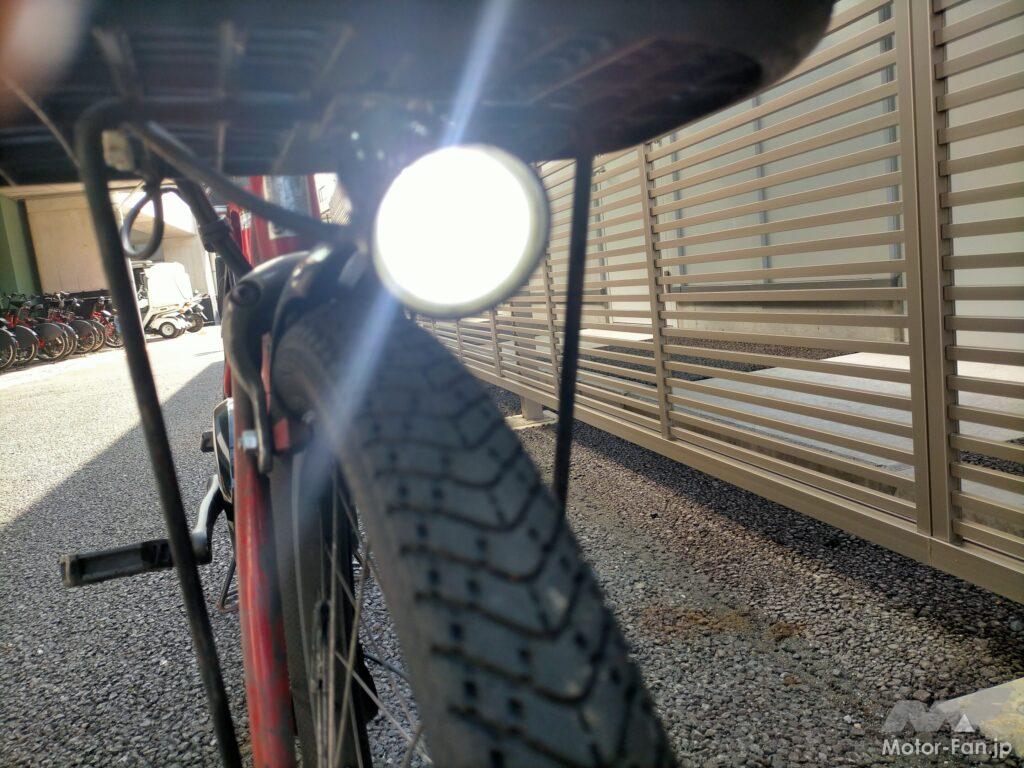
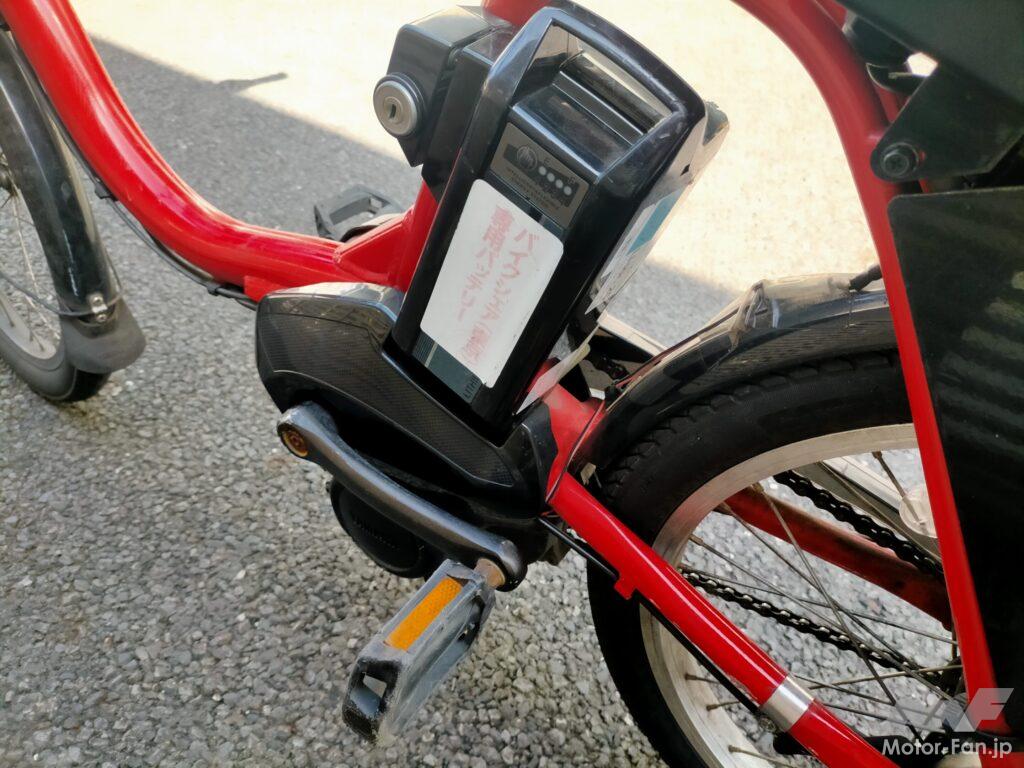
急な登り坂も、強い向かい風も疲れ知らず! 電動アシスト機能+3段変速ギアで走りは快適&スムーズ
前後のホイールは大き過ぎず、小さ過ぎない、性別・年齢・体形を問わず、誰でも安心して乗車できる中径の20インチを採用。車道&歩道とも安定して走行できるとともに、狭い路地ではストップ&ゴーが容易に繰り返せ、小回りも利きやすい。
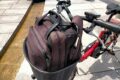
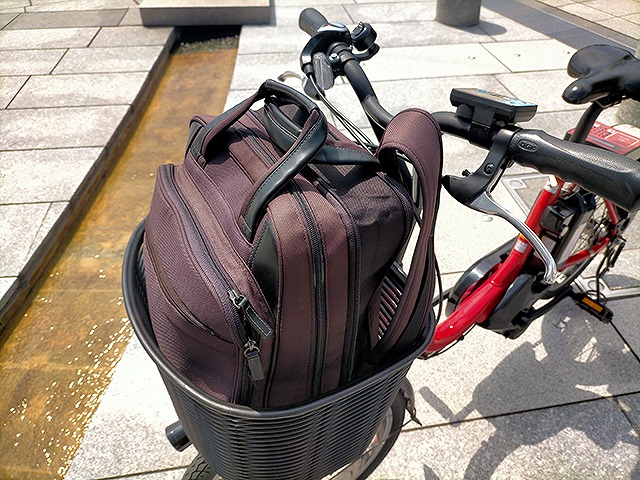
フロントには大型のバッグもスッポリ収納できる、便利な大型のバスケット(カゴ)も装備されており、これが地味に便利。
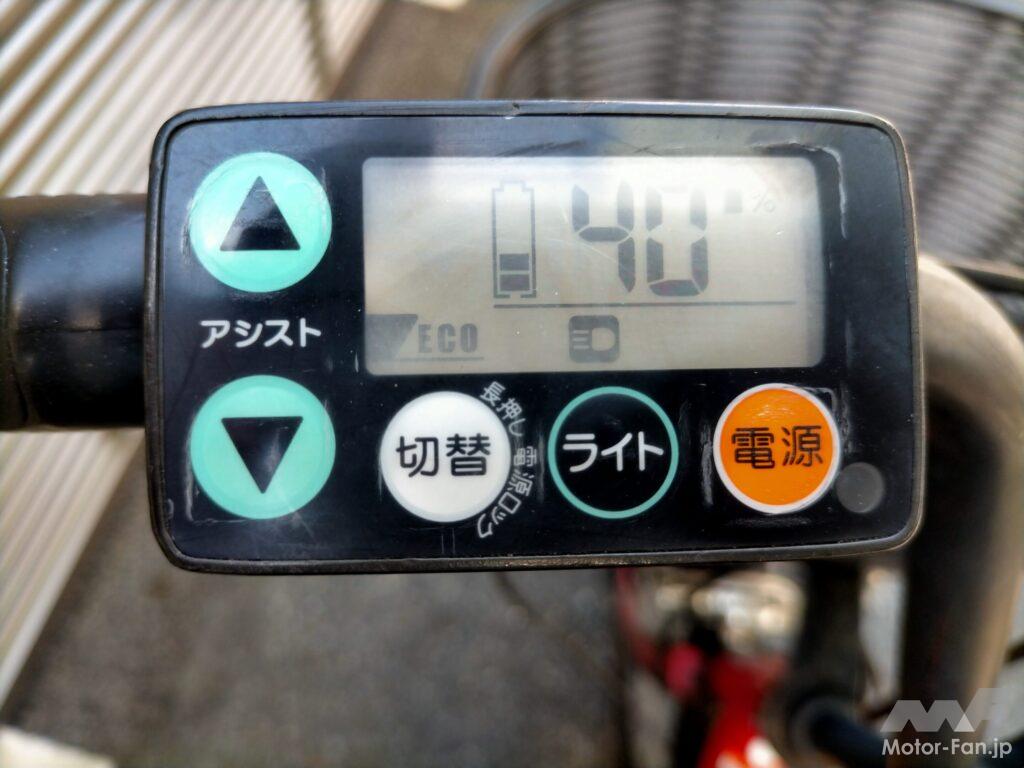
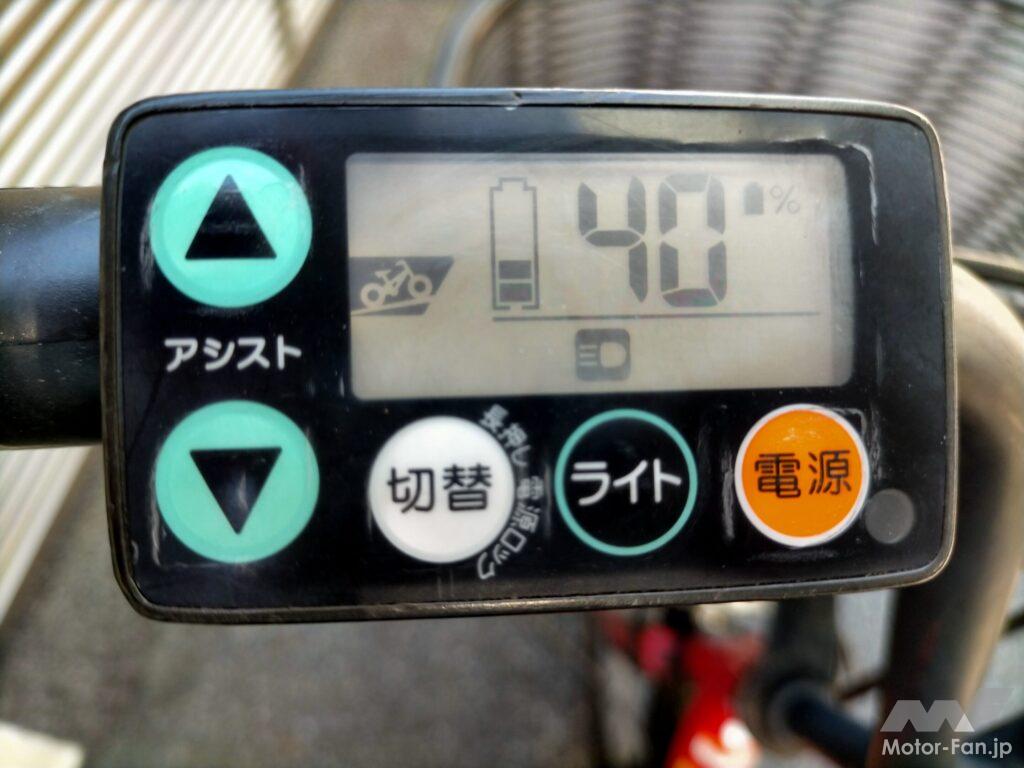
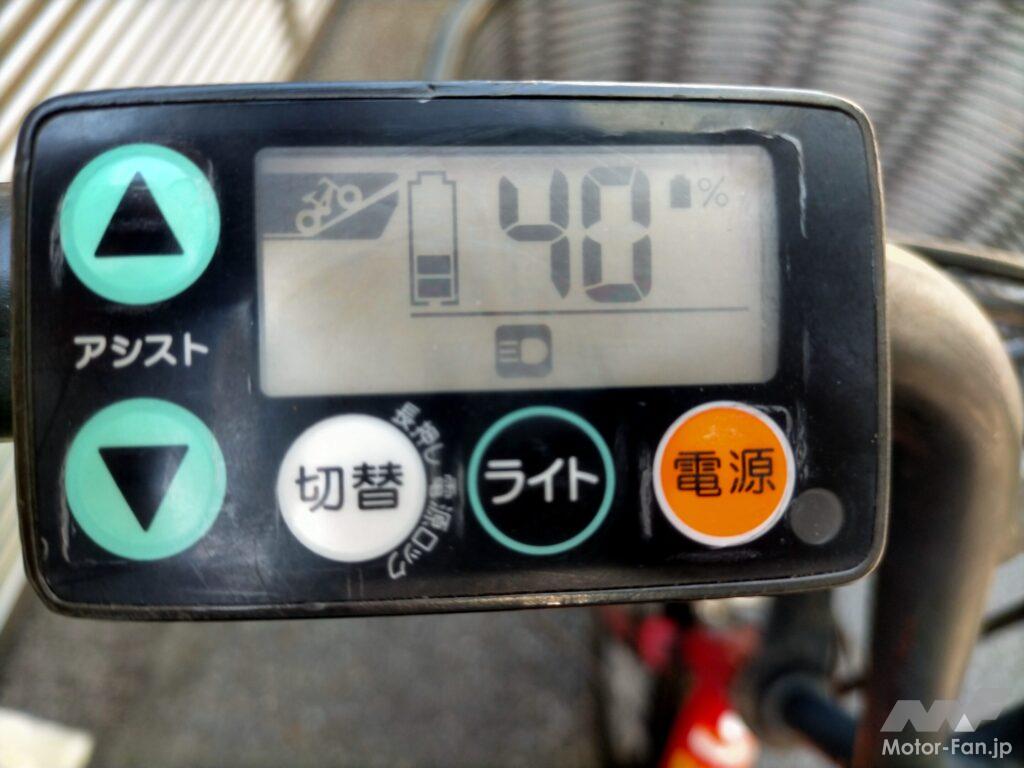
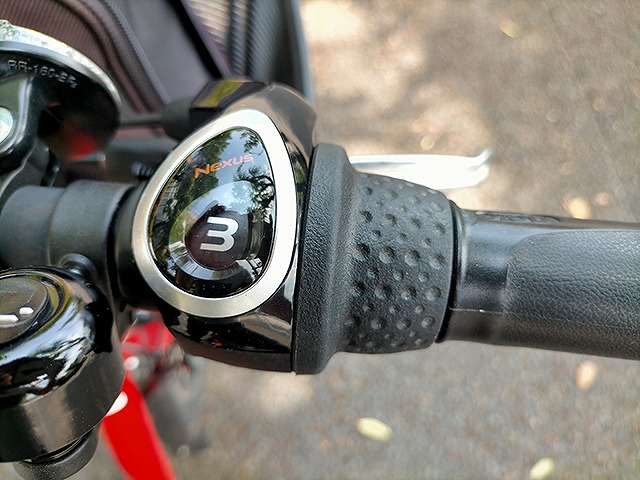
レッドにカラーリングされた電動アシスト自転車は、シマノの3段変速ギアチェンジも導入。電動アシストモードは「ECOモード」「登り坂モード」「急坂モード」の3段階に切り替えOK。
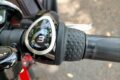
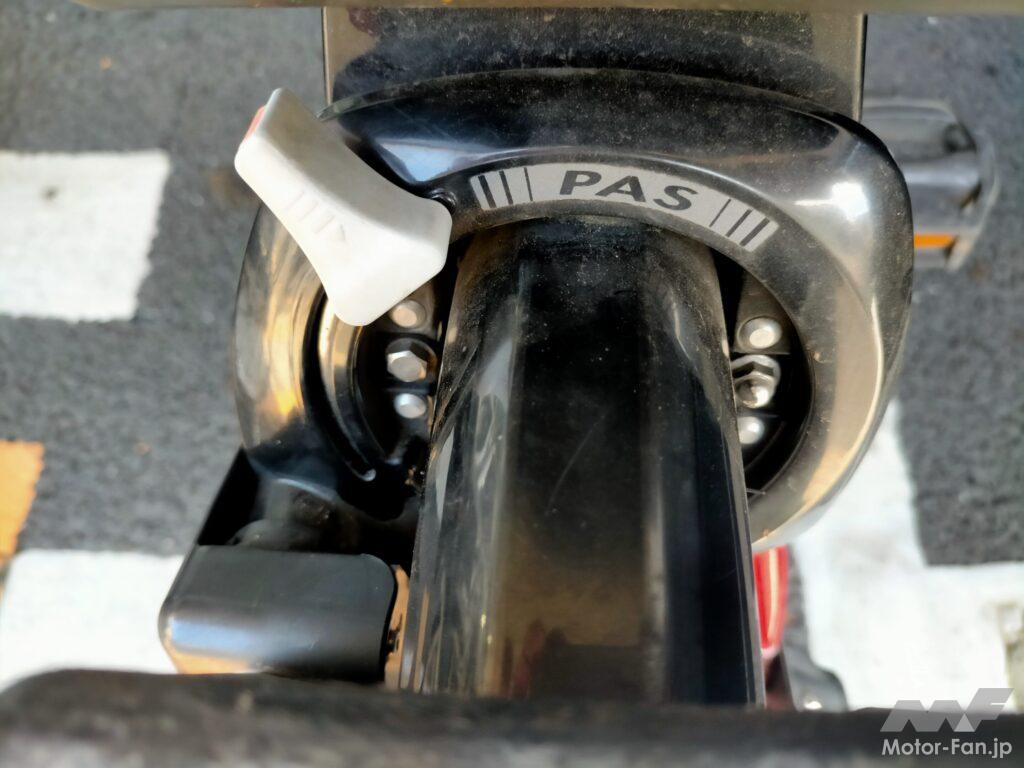
電動アシストモードは走行シーンに合わせ、走行したまま左グロップ側に装着された液晶画面付きの「アシスト▲▼」ボタンで任意に変更可能。フル充電時で「ECOモード」は51km。「登り坂モード」は37km。「急坂モード」は30km走行できる。
スタート時は背中を「ポンッ」と押される感じで、電動アシストのない自転車に比べてとにかくラク。通常の自転車にありがちな、漕ぎ始めのペダルの重さが皆無なのが嬉しい。漕ぎ始めの発進時はもちろん、坂道も立ち漕ぎすることなく、スムーズかつ体に負担のないライディングが可能だ。
今回は撮影や取材で合計3時間ほど走行。当日は東京地方に強風注意報が発令されており、広い幹線道路では向かい風も凄かった。これに立ち向かうべく、平坦な道でも「急坂モード」を多用したが、「両足が疲れた……」なんてことはなし。
「急坂モード」のアシストパワーは強力で、荒川の土手を登る急な坂も、立ち漕ぎすることなくサドルに座ったままスイスイと走行。
風がやむ街中や追い風では、「ECOモード」や「登り坂モード」に切り替えながら走行したが、ペダルを漕ぐ両足に適度な負荷がかかる程度。シマノの3段変速ギアとのマッチングもよく、電動アシスト機能を織り交ぜながらの快適なライディングが楽しめる。
国内の法律により、電動アシスト自転車は時速25km/hに到達すると、電動モーターによる補助機能が解除させるしくみ。しかし今回はアシスト機能のおかげで、走行途中で嫌になることもなく、3時間もの長時間を漕ぎ続けることができた。
ペダルを漕ぐ動きは歩く運動(ウォーキング)とは異なる疲労感と心地よさがあり、運動と娯楽を兼ねたサイクリングにも最適だ。
原付一種との違いは? バイクシェアのポイント
1:運転免許証が不要
2:ヘルメットの着用義務なし
3:軽量コンパクトで小回りが利く。特に入り組んだ狭い道路、商店街、繁華街、小スペースでは機動性を発揮
4:「ちょっとあそこに寄ってみよう」という按配で即座に駐停車が可能
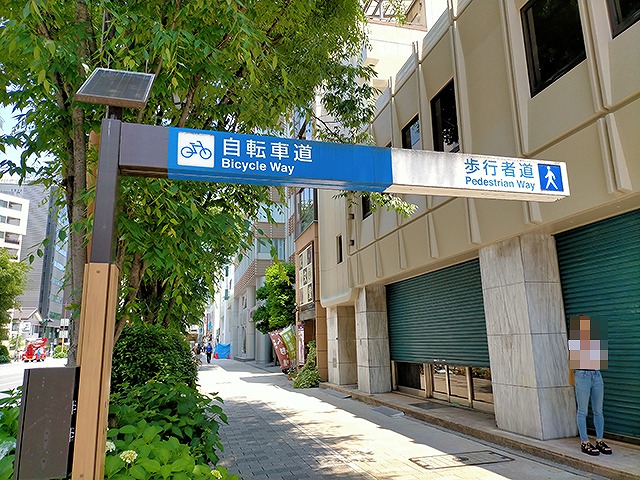
5:交通量の多い幹線道路や路上駐車の多い道路など、「身の危険を感じる道路」では歩道走行も可能
6:駐輪できる場所が多い
2026年4月1日より自転車であっても、周囲に迷惑や危険を及ぼす交通違反は青キップが切られて反則金の対象となるので要注意。詳細は下記ページ参照。
 4月1日から導入された自転車の「交通反則通告制度」。利用者が絶対に覚えておきたい最低限のこと | Motor Fan|自動車情報のモーターファン
自転車のルールは既存と変わらず、新規に「交通反則通告制度」を導入 新年度の2026年4月1日より、自転車の「交通反則通告制度」がスタート。テレビや新聞の報道、ネットニュースなどでも頻繁に取り上げているのでご存じの人も多い […]
https://motor-fan.jp/article/1472108/利用にはスマホとクレジットカードが必要。登録は3分で完了!
ポート(貸出し&返却エリア)にある電動アシスト自転車は、巡回時にフル充電したバッテリーへと交換。また定期的にトラックが回収して各所を点検・メンテナンス。その後、各ポートに配車されるシステム。
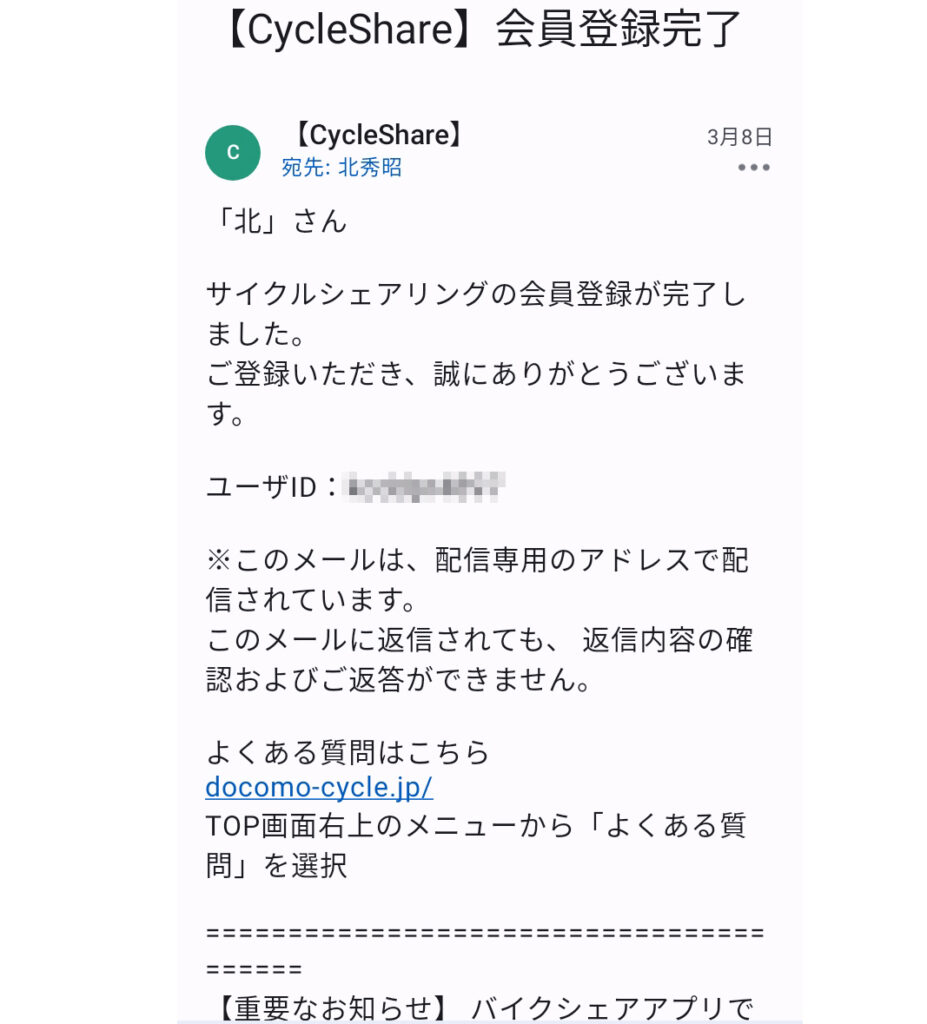
登録はスマートフォン(iPhone・android)のみ対応。支払いはクレジットカードまたはd払い(デビットカードやプリペイドカードは利用不可)。専用アプリをダウンロードし、必要な会員登録情報を入力すれば完了。
交通系ICカードや電子マネーサービスのICカード、スマートフォンを鍵として登録すると、かざすだけで解錠でき、自転車の利用が簡単になる。
登録方法 https://docomo-cycle.jp/registration
利用方法
1:借りる場所&返却場所を探す
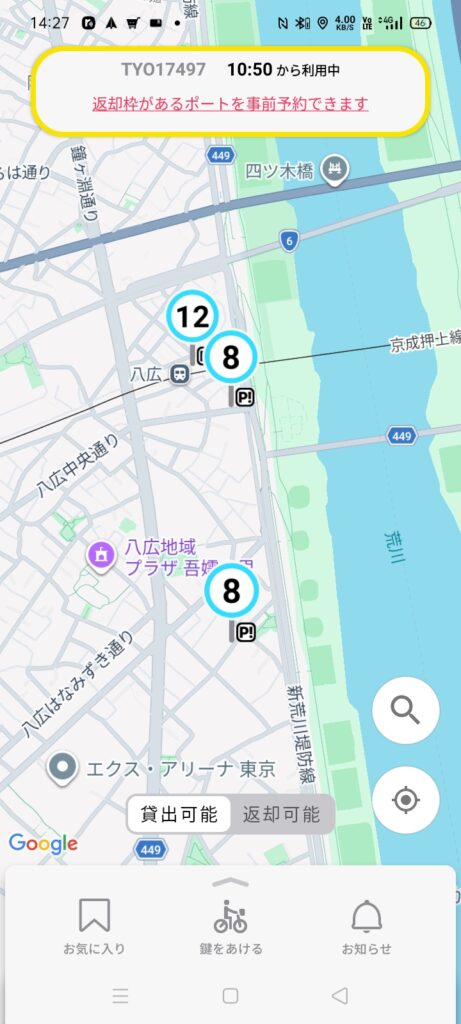
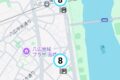
スマホに近隣ポートを表示したところ。〇で囲まれた数字は現況、ポートにある台数。
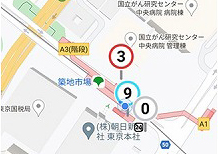
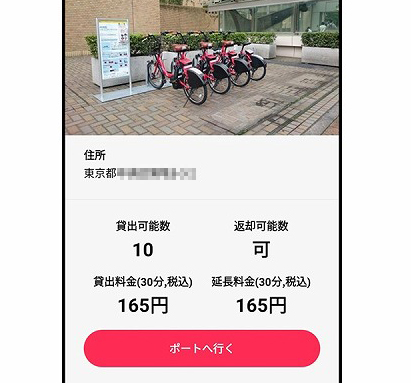
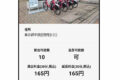
貸出し希望のポートをタップすると、各ポートの詳細が表示される。前もって返却希望場所も確認しておくことが大切。もしも返却希望のポートが満車の場合、返却不可なので要注意。
2:希望の車両を予約
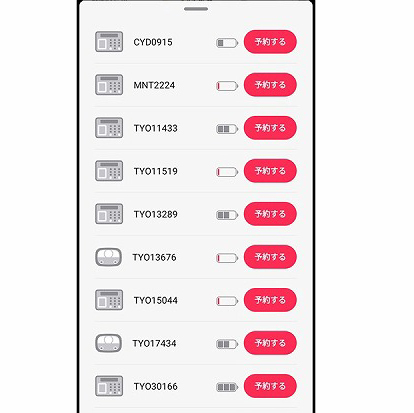
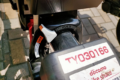
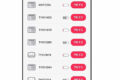
今回は満受電されている「TY30166」を借りることにした。
3:予約完了
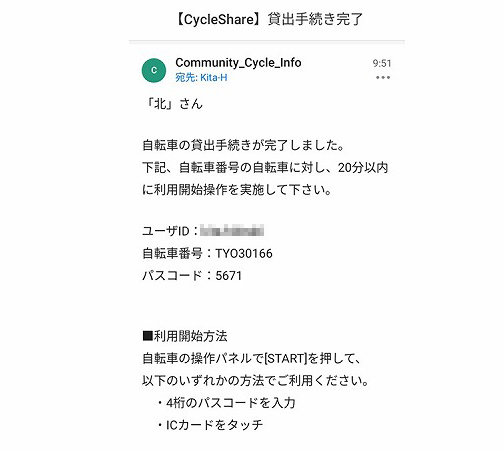
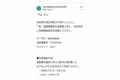
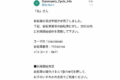
予約が完了すると、登録したメールアドレス宛に「貸出手続き完了」メールが送られてくる。20分以内にポート(貸出し&返却エリア)で予約した車両の鍵を解錠すればOK。もしも20分を過ぎた場合は自動的にキャンセルされ、登録したアドレス宛にキャンセルお知らせメールが届く。
4:パスコードで後輪ロックを解錠
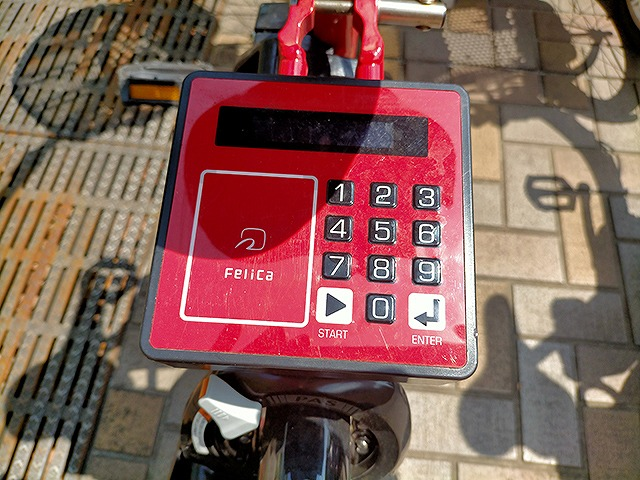
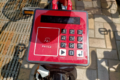
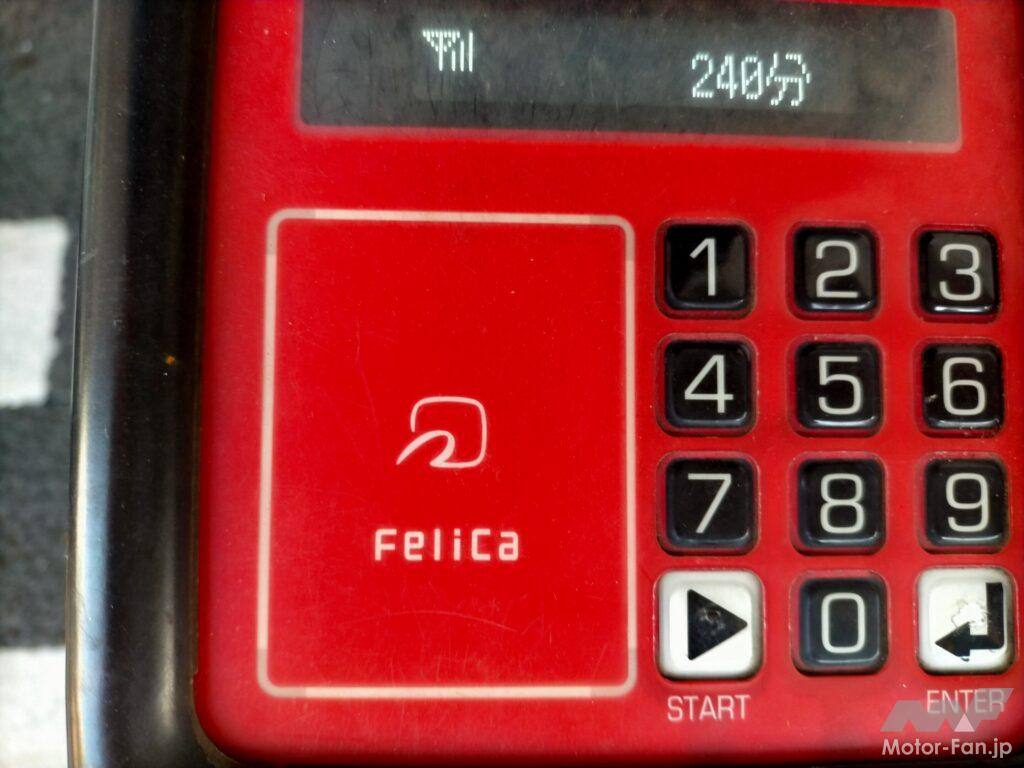
目的のポート(貸出し&返却エリア)に着いたら、予約した車両「TY30166」を探す。見つかったら車両「TY30166」に設置されたパネルのSTARTボタンを押し、メールで送られてきた4桁のパスコード(今回は5671)を入力してENTERボタンを押すと、後輪のロックが自動的に解錠される。
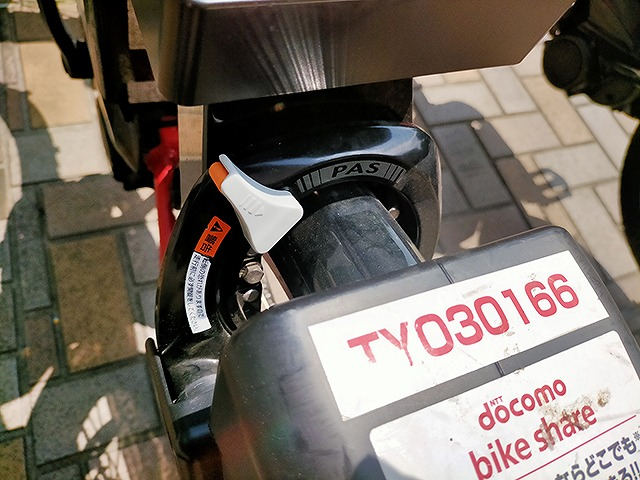
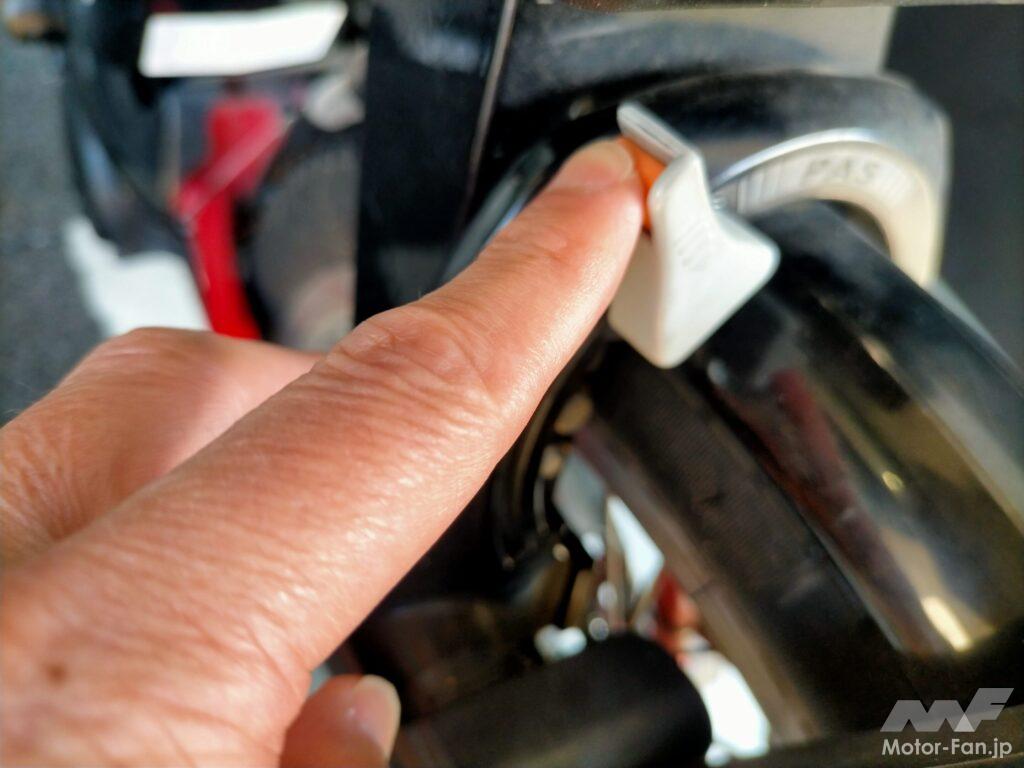
トイレなど一時的に自転車から離れたい場合は、シルバーカラーのロック本体に付いたオレンジ部分を押しながら下げるとロックが掛かる。
再度乗車時は、4桁のパスコード(今回は5671)を入力すればロックが自動的に解除される。なおロックが掛かった状態でも料金はカウントされるので、費用を抑えたい人は長時間の駐車は避けたいところ。
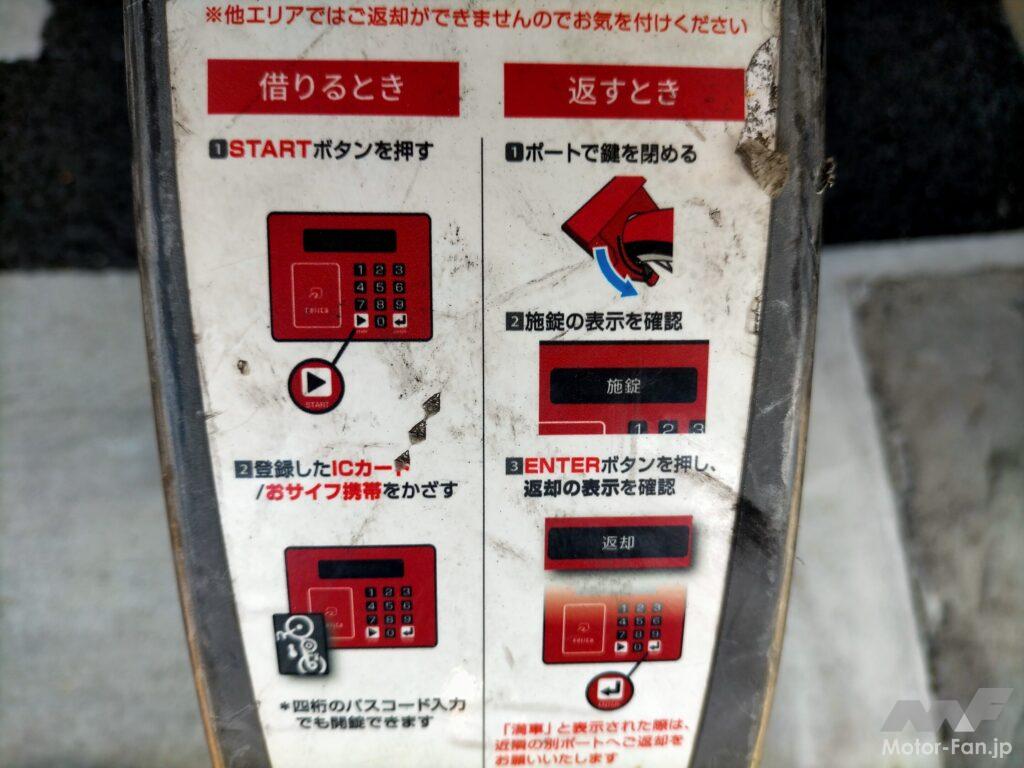
返却方法 ◎返却時の注意点
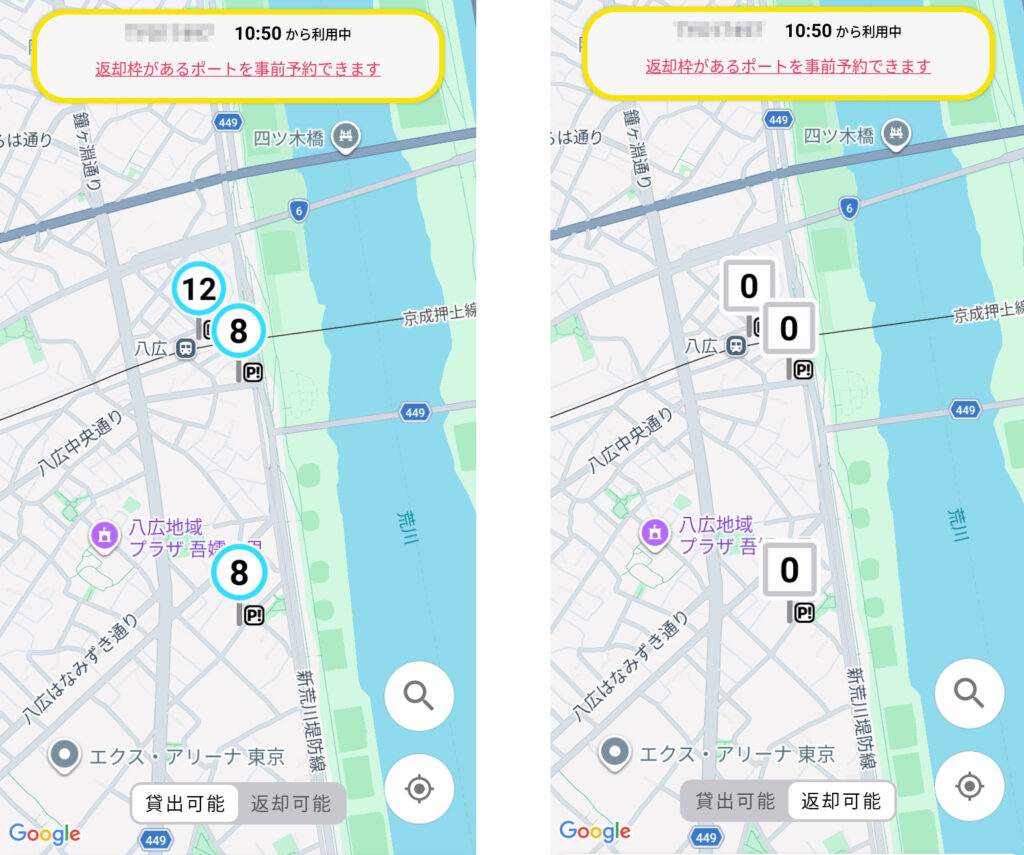
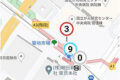
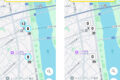
写真左:スマホ画面にある「貸出可能」をタップすると、水色の〇に囲まれたアラビア数字が表示。このアラビア数字はポート(貸出し&返却エリア)での貸し出し可能な台数。
写真右:スマホ画面にある「返却可能」をタップすると、灰色の□に囲まれたアラビア数字が表示。このアラビア数字はポートでの返却可能な台数。数字が0の場合、このポートは満車のため返却はNG。スマホの画面上から、1~の数字が表示されたポートを探す必要がある。
返却のポイントは、貸出時に必ず「返却したいポートは返却可能か」を確認しておくこと。もしも0の場合は近隣を探し、返却が早期に埋まってしまう可能性のある1や2の場合は、“返却予約(画面上から簡単に操作可能)”して返却スペースを抑えておこう。
ただし返却予約は30分間有効で、30分を過ぎれば自動的にキャンセルされてしまう(メールでキャンセルのお知らせが届く)。この場合、再度予約が必要なので、到着時間を読みながらスマホ画面をチェックすることをお忘れなく。
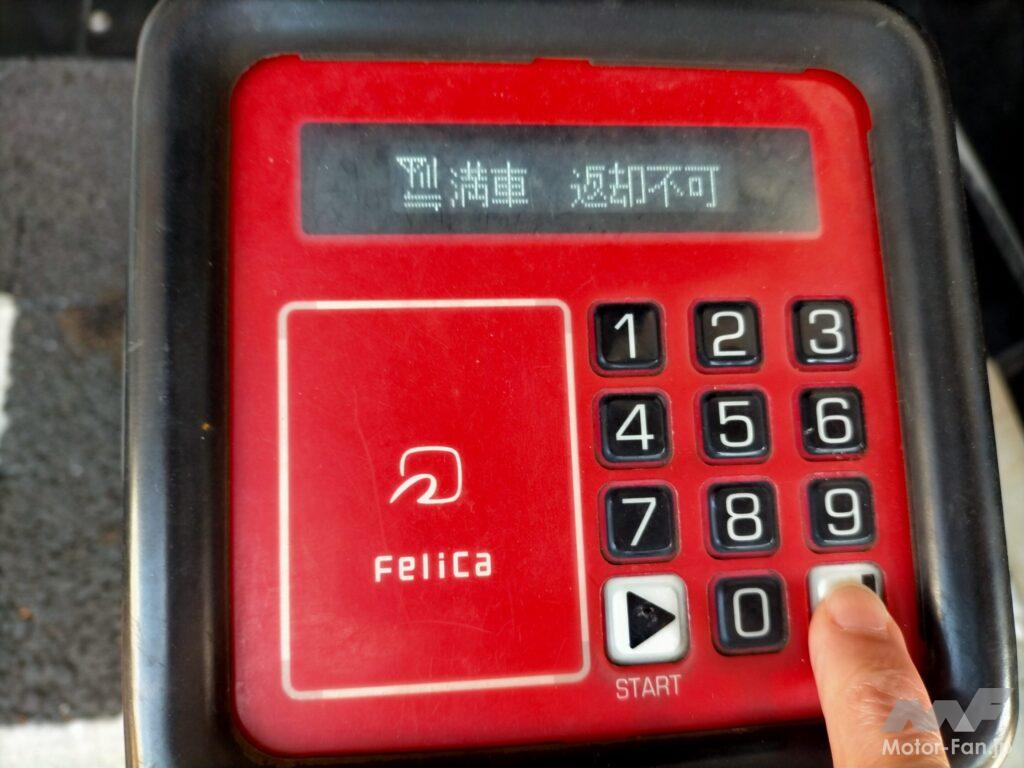
なお、返却可能なポート以外でロックを掛けると「満車 返却不可」と表示(写真上)。この場合、返却処理されず、NTTドコモに「自動返却処理(処理時間はポート場所等により異なる)」されるまで料金はカウントされ続けるのでご注意を。
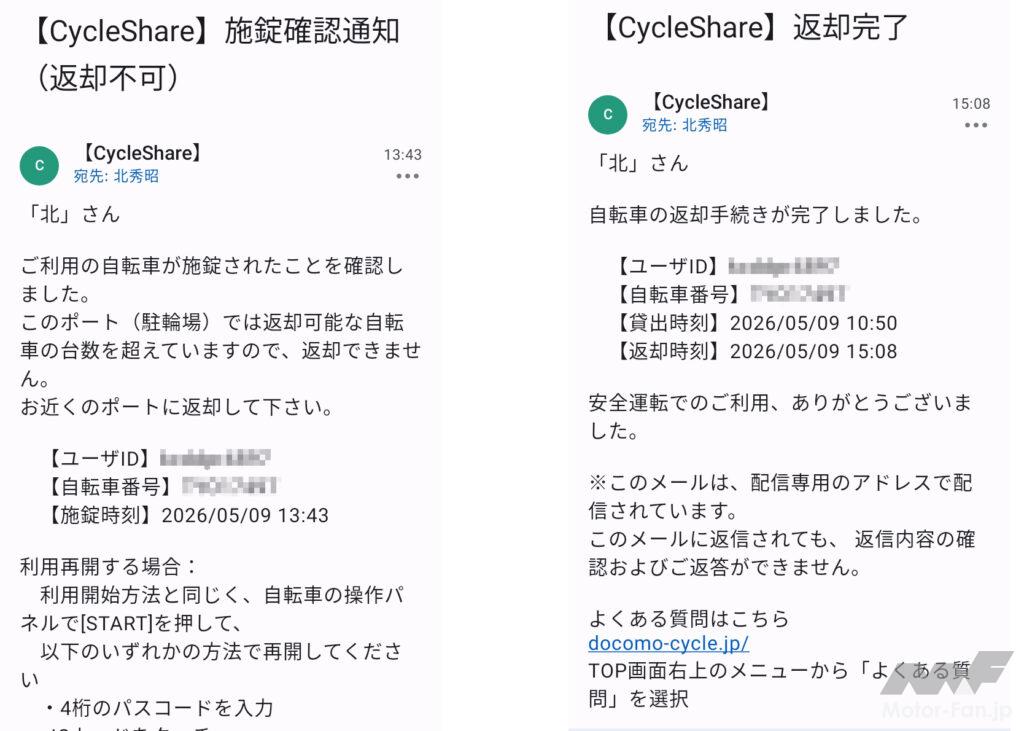
写真左のメール:一時駐車のためにロックを掛けた時。また満車状態(返却可能台数が0)のポートに返却した場合。施錠確認通知(返却不可)のメールが届く。この場合、料金は継続して加算されるので要注意。
写真右のメール:返却可能なポート(駐車場)に返却した場合。返却完了のメールが届き、返却処理完了。料金が継続して加算されることはない。
最後に。ロックを掛ける場合は、オレンジのボタンを押しながら下降させること。返却時に筆者は約10分間、オレンジのボタンの存在に気付かず、ポートで「ロックが下がらないぞ! これは故障か!」とパニックになった。
バイクの知識の関連記事


「オイル交換3000kmって本当に大丈夫?」1000kmで替える派はやりすぎなの?【バイクQ & A】

“原付通行禁止”でも原付二種は通れちゃう! 新基準原付との違いも解説【バイクQ & A】

台風・強風の前にやっておきたい!「センター? サイド?」倒れにくいバイクの停め方とカバー対策【バイクQ & A】

「知らないうちにやってるかも!?」バイクの“あおり運転”はココに注意【バイクQ & A】

「5年分払った自賠責がもったいない!」バイクを買い替えたら新しい車両へ移せる?【バイクQ & A】
